Аудио редакторы для мак. Sound Studio: мощный аудиоредактор для Mac OS X
Не секрет, что Mac OS X по праву считается лучшей платформой не только для аудио-и видеомонтажа, да и вообще для творческой работы. И дело здесь не столько в технических возможностях существующих приложений (хотя, если честно, возможности впечатляющие), а в том, насколько удобно и практично организован сам процесс творчества. Именно поэтому большинство дизайнеров, музыкантов и просто творческих людей предпочитают Маки платформе Windows. Темой нашего сегодняшнего обзора станет аудиоредактор Sound Studio, позволяющий легко осуществлять запись звука с различных устройств, а также производить широкий ряд действий по редактированию аудиоматериала.
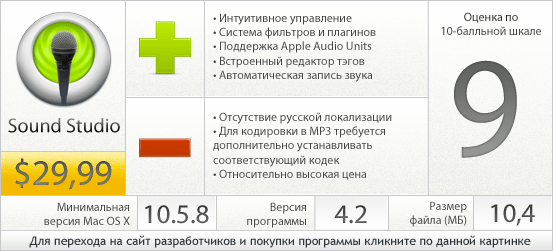
При запуске Sound Studio пользователь сразу же попадает в главное окно программы. Интерфейс приложения достаточно прост и аккуратен, единственное нарекание вызывают иконки с панели инструментов, грубоватый дизайн которых не слишком вяжется с обликом нативной mac-программы. Разработчиками заявлена поддержка 11 языков локализации, среди которых, к сожалению, отсутствует русский . Впрочем, как мы уже говорили, интерфейс не настолько сложен, чтобы отсутствие русской локализации вызвало какие-либо серьезные затруднения при совершении основных операций.
Функционально окно состоит из нескольких панелей и двух тулбаров (панель управления и панель инструментов), которые расположены вверху и внизу окна программы.
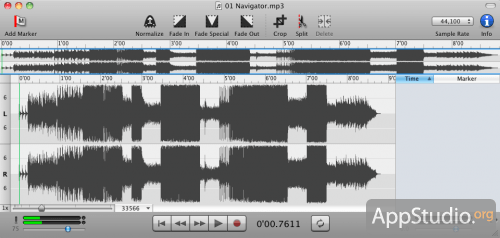
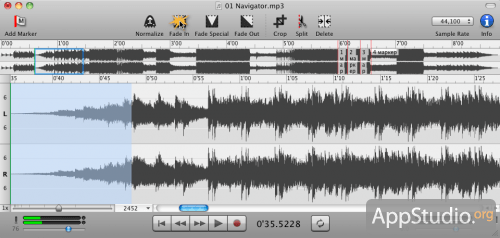
На основной рабочей панели отображается спектограмма загруженного или записанного аудиоматериала, причем раздельно для каждого из ее аудиоканалов. Панель навигации предназначена для быстрого перемещения к нужному участку аудиозаписи. Это достаточно удобно, особенно в том случае, если масштаб спектограммы в основном окне увеличен и для того, чтобы добраться до нужного участка, приходится пользоваться ползунком.
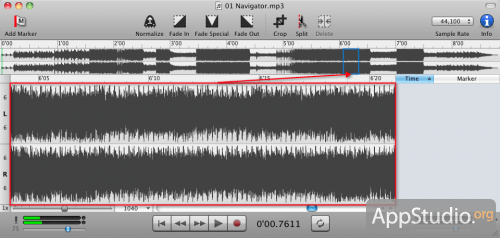
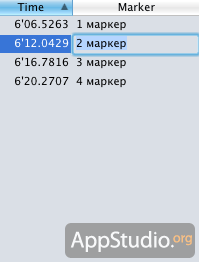
Боковая панель предназначена для отображении названий маркеров, размещенных на спектрограмме и и их временных координат. Примечательно то, что несмотря на отсутствие русской локализации, имена маркеров могут быть написаны не только латиницей, но и кириллицей. Для того, чтобы отредактировать имя маркера, достаточно сделать на нем двойной клик мышкой.
Панель управления , расположенная внизу окна, содержит инструменты управления вопроизведением загруженного аудиоматериала и записью нового. Помимо блока кнопок управления, на панели размещена пара двойных индикаторов уровня записи и уровня громкости проигрываемого материала.
Про панель инструментов стоит рассказать чуть подробнее, так как на нее выведены средства для совершения основных действий с материалом.
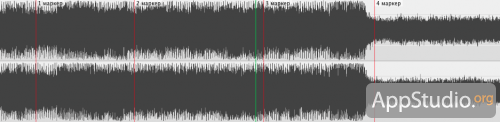
- Add Marker . Средство быстрой установки маркера в том месте трека, где находится курсор. Сами маркеры отображаются в виде вертикальных полос, возле которых пишется их название. Изменению может подвергаться не только название маркера (как мы писали чуть выше), но и его местоположение — достаточно кликнуть на маркер и, удерживая кнопку мыши, потянуть его в нужную сторону.
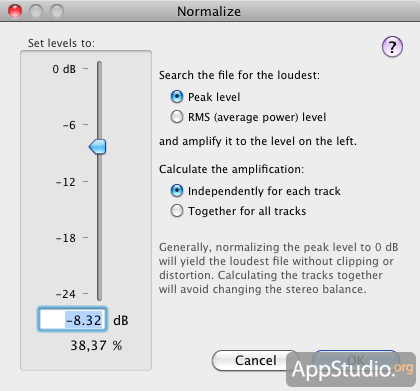
- Normalize . Нормализация всего трека или выделенного его участка. Кликаем в любом месте спектограммы трека, а затем, перемещая курсор в нужную сторону, выделяем участок для нормализации, а затем используем кнопку Normalize . Если нормализация предопалается сразу для всего трека, то ничего выделять не нужно. В следующем окне выставляем уровень нормализации (от 0 до -24 дБ), способ поиска пиковых значений и вычисления нужных изменений, а затем применяем настройки.
- Fade In . Постепенное увеличение громкости звука. Как правило, выставляется в начале трека. Никаких дополнительных настроек не имеет, для использования досточно выделить нужный участок и кликнуть на кнопку. Многократное нажатие усиливает эффект использования функции, вплоть до полного исчезновения звука.
- Fade Out . Постепенное затухание громкости звука. Как правило, выставляется в конце трека и является полной противоположностью предыдущей функции, хотя и имеет аналогичный принцип использования.
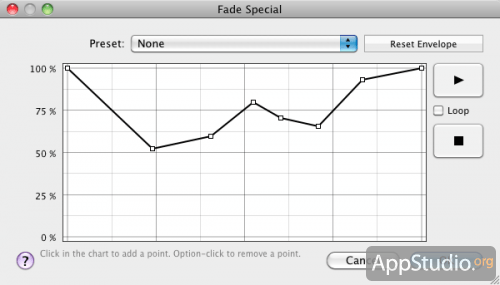
- Fade Special . Изменение громкости на определенном участке трека согласно настройкам, выставленным пользователем. После выделения участка трека и клика на нужной кнопке пользователь попадает в отдельное окно, в котором ему предстоит выстроить график изменения громкости. При создании графика можно тут же прослушать результат, используя кнопки воспроизведения и сохранить график в качестве пресета, дабы иметь возможность в будущем использовать его для обработки других треков.
- Crop . Инструмент позволяет осуществлять обрезку ненужного материала, оставляя только то, что нужно. В работе использует не маркеры, а выделение курсором мыши. Принцип работы прост: выделяем нужный фрагмент и кликаем на иконку инструмента — программа сама удалит все то, что не вошло в выделенную область трека.
- Delete . И снова мы видим полную противоположность при при одинаковом принципе использования инструмента. Функция Delete позволяет удалить все то, что попало в выделенную область трека, не затрагивая при этом остальной аудиоматериал. Каких-либо дополнительных настроек для инструмента не предусмотрено.
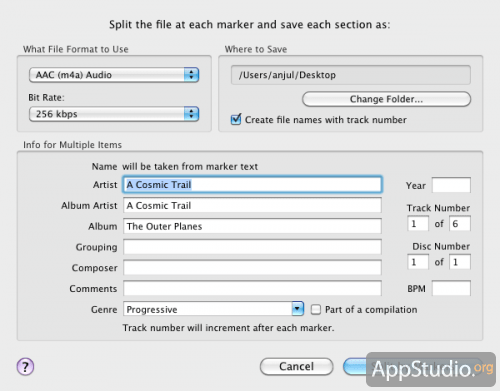
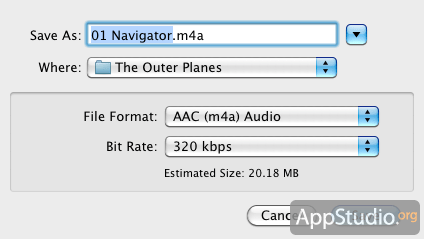
- Split . Совершенно замечательная функция, позволяющая нарезать трек на фрагменты с заданной длительностью. Функция работает исключительно с использованием маркеров. Расставляем их в нужных местах трека, кликаем на икноку функции и попадаем в отдельное окно, в котором предстоит выбрать выходной формат, в котором будут сохранены фрагменты (), битрейт (от 64 до 320 Kbps ), указать путь и папку для сохранения. При желании можно заполнить основниые теги, используя встроенный в программу редактор тегов.
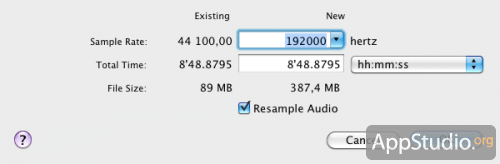
- Sample Rate . Возможность изменить частоту дискретизации трека в диапазоне от 8000 до 192000 Hz. Установка частоты осуществляется выбором одного из фиксированных значений, либо с помощью специального мастера, позволяющего наглядно увидеть изменение размера файла и длительности звучания при выставлении того или иного значения.
- Info . Достаточно удобный редактор тегов, по внешнему виду очень похож на аналогичный инструмент в iTunes. Позволяет просматривать и редактировать широкий ряд тегов (вкладки Info , More Info ), добавить слова песни (Lyrics ) и обложку альбома (Artwork ). Все изменения производятся только в ручном режиме, автоматического поиска и прописывания тегов не предусмотрено.

В плане импорта программа Sound Studio довольно всеядна и поддерживает большое количество аудиоформатов, включая такие распространенные, как MP3, AIFF, AAC, FLAC и другие. Возможности экспорта несколько ограничены: пользователю доступно всего лишь 12 форматов (AAC, ADTS, AIFF, AIFF-C, Apple Lossless, CAF, FLAC, NeXT/Sun, Ogg Vorbis, Sound Designer II, Tab-delimited Text, WAV ), а при наличии в системе установленного LAME.Framework программа получает возможность сохранять файлы в формате MP3 . При сохранении (экспорте) пользователь имеет возможность не только выбрать выходной формат файла, но и выставить то или иное качество кодирования или дискретизации (в зависимости от формата), а также посмотреть примерный размер файла, который получится в результате операции.
Sound Studio условно относится к классу приложений, в которых на панель инструментов выведена только часть доступных средств обработки материала — немалая часть инструментов и функций распределена по вкладкам меню программы.
- Edit
В этой вкладке меню программы пользователю может пригодиться функция Silence , позволяющая на выделенном участке трека полностью убрать звук.
- Audio
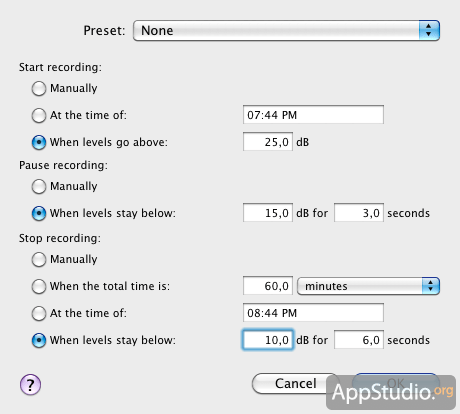
Здесь нам интересна возможность настройки ручной или автоматической записи звука с микрофона или других внешних источников, подключенных к Маку (Audio->Auto Start/Stop Recording ). Ручной режим записи, когда пользователю приходится самому нажимать на кнопки начала записи или ее остановки вполне прост и понятен и поэтому не требует каких-либо пояснений. А вот автоматических режимов целых два — запись и остановка по таймеру или, что самое интересное, в зависимости от уровня сигнала в микрофоне или другом источнике . Например, программу можно настроить так, чтобы запись автоматически начиналась при силе звука в 25 dB (шепот человека на расстоянии в 1 м от микрофона), приостанавливалась тогда, когда сила звука падала до 15 dB (едва слышно) и держалась на таком уровне 3 секунды и наконец, прекращалась при уровне 10 dB (почти не слышно), державшемся в течении 6 секунд.
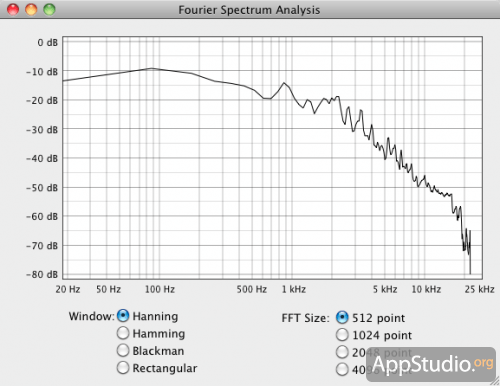
Нелишним окажется и анализатор спектра Фурье , который делает свои вычисления с помощью быстрых алгоритмов преобразования Фурье (Audio->Fourier Spectrum Analysis ).
- Insert
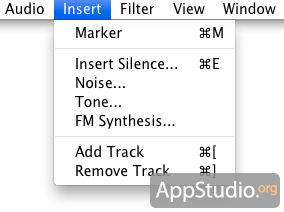
Доступ к генераторам шума и тона. Здесь же можно добавить к существующим аудиодорожкам еще несколько, тем самым создавая многоканальные записи. Количество дорожек целиком и полностью зависит от мощности процессора и объема оперативной памяти компьютера.
- Filter
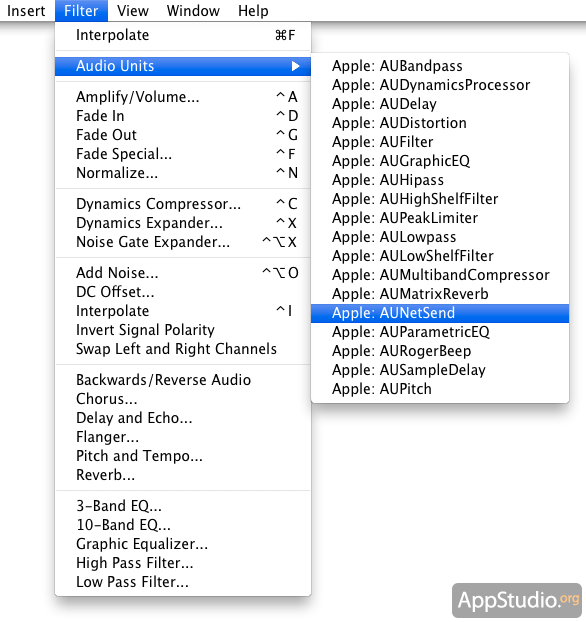
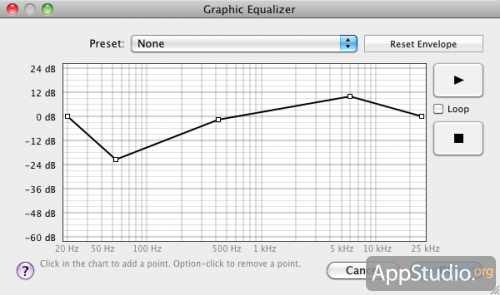
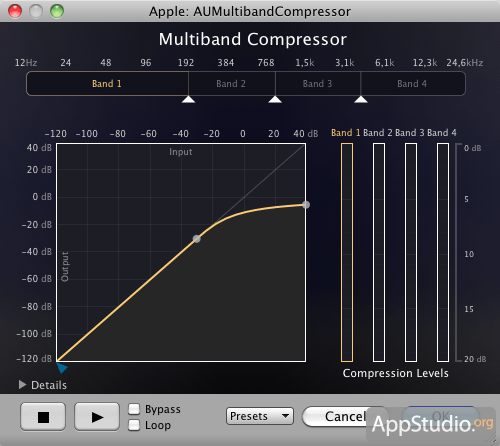
Самая интересная и востребованная вкладка меню программы у большинства пользователей Sound Studio. Многочисленные фильтры, которых здесь собран не один десяток, сгруппированы по 6 разделам вкладки, согласно принципу действия и характеру изменений, вносимых в исходный аудиоматериал. В состав имеющихся фильтров входят как свои собственные, так и фильтры Apple Audio Units.
Кроме всего прочего, приложение может похвастаться развитой системой шорткатов , которой снабжено большинство функций и инструментов, доступных в меню программы. К сожалению, шорткаты жестко заданы и пользовать не сможет поменять их по своему усмотрению.
Все опции меню настроек Sound Studio уместились на одной вкладке, где в трех разделах (General, Audio, Colors ) собраные немногочисленные настройки программы.
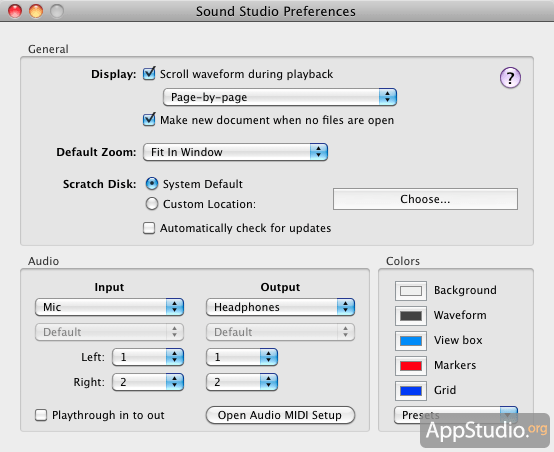
Из дополнительных особенностей Sound Studio хочется отметить возможность работы в 32- и 64-битном режимах . Любителям 64-битности следует иметь в виду, что 32-битные плагины и фильтры программы будут работать только в том случае, если приложение запущено в аналогичном режиме .
В качестве бонуса разработчики предоставляют возможность бесплатно скачать с сайта набор программ Monbots, которые позволят автоматизировать процесс некоторых операций и проводить пкетную обработку аудиоматериала. Впрочем без установленной Sound Studio они мало на что будут способны, так как для своей работы используют функционал приложения.

Sound Studio удобно будет использовать для оцифровки аналоговых аудиозаписей, создания подкастов, нарезки рингтонов и прочих операций, связанных с обработкой звука. Субъективные впечатленияот работы в программе самые положительные. По функционалу, а местами и по внешнему виду Sound Studio напоминает бесплатное приложение Audacity, которое мы уже как-то на страницах нашего сайта. Мы ни в коем случае не хотим сказать, что одни разработчики скопировали функционал программы у других, но, тем не менее, чуство дежавю возникает.
Sound Studio распространяется через Mac App Store и стоит 30 долларов, а на сайте компании-разработчика можно загрузить бесплатную trial-версию приложения, которая будет полностью работоспособна в течение первых 15 запусков.
Компания Audacity Developer Team решила предоставить пользователям современный и функциональный аудиоредактор, который подойдет любому, даже очень требовательному пользователю. Однако, одно из его самых больших достоинств – это даже не кроссплатформенность, а бесплатность и богатая функциональность.
Так, Audacity
можно смело ставить в один ряд с известными платными решениями, и он достойно выдержит конкуренцию. После установки продукта на Mac OS X
может показаться, что программа немного грубовата и ее дизайн «не вяжется» с платформой, однако интуитивный интерфейс заставляет забыть об этом в считанные минуты. Более того, программа поддерживает 47 языков, в том числе русский (хотя и недостаточно корректный), что позволяет легко разобраться с управлением. Простой и понятный интерфейс разработан так, чтобы с программой мог работать абсолютно любой пользователь, не владеющий специальными знаниями в области обработки звука. Приложение позволяет работать с файлами в различных форматах, включая wav, aiff, au, mp3, wma, flac и др. При этом, для записи файла в формате mp3 нужно дополнительно установить кодировщик LAME. Для сохранения файлов в форматах wma, m4a, ac3 и amr нужно скачать библиотеку FFmpeg, которая, как и LAME, не является частью аудиоредактора из-за проблем с лицензированием. Помимо этого, Audacity
не сможет работать с контентом, защищенным авторскими правами.
Простой и понятный интерфейс разработан так, чтобы с программой мог работать абсолютно любой пользователь, не владеющий специальными знаниями в области обработки звука. Приложение позволяет работать с файлами в различных форматах, включая wav, aiff, au, mp3, wma, flac и др. При этом, для записи файла в формате mp3 нужно дополнительно установить кодировщик LAME. Для сохранения файлов в форматах wma, m4a, ac3 и amr нужно скачать библиотеку FFmpeg, которая, как и LAME, не является частью аудиоредактора из-за проблем с лицензированием. Помимо этого, Audacity
не сможет работать с контентом, защищенным авторскими правами. Чтобы добавить файл в редактор, можно воспользоваться функционалом Finder или просто перетянуть нужный трек в окно приложения. После этого с аудиофайлом можно делать практически все – обрезать, склеивать, изменять тон, убирать шум и многое другое. При этом программа не изменяет оригинальный файл, используя копии необходимых для работы участков. При сохранении, измененные части совмещаются с исходным файлом, однако можно сохранять отдельно только измененные участки. Если сохраняется многоканальный звуковой файл, то каждый канал можно сохранить отдельно.
 Помимо обработки цифрового контента, программа позволяет оцифровывать аудиосинглы, поданные на линейный вход , а также производить запись с микрофона. При этом, начало записи можно автоматизировать при достижении определенной громкости сигнала. Audacity
предлагает пользователю огромное количество эффектов, а также частотный анализ отдельных частей аудиофайла. При тщательном анализе программы можно найти несколько недостатков и ошибок в работе, однако она, все-равно, довольно легко может составить конкуренцию дорогостоящим аналогам.
Помимо обработки цифрового контента, программа позволяет оцифровывать аудиосинглы, поданные на линейный вход , а также производить запись с микрофона. При этом, начало записи можно автоматизировать при достижении определенной громкости сигнала. Audacity
предлагает пользователю огромное количество эффектов, а также частотный анализ отдельных частей аудиофайла. При тщательном анализе программы можно найти несколько недостатков и ошибок в работе, однако она, все-равно, довольно легко может составить конкуренцию дорогостоящим аналогам.
Whether you want to make music, record a podcast, or just knock together a ringtone, you’ll need a good quality Mac audio editor. There are some amazing audio editors for Mac available that won’t break the bank. In fact, many won’t cost you anything at all.
So, from quick and simple apps to professional level tools, here’s our pick of the best affordable and free audio editing software for Mac.
1. Audacity
Audacity is the first audio editor that most people will stumble upon through a Google search. It’s an easy recommendation. It’s free and open source, has a fairly straightforward interface, and supports a massive number of file types, including MP3 and WAV.
You can record straight into the app (though not using instruments), or edit existing files. There’s an enormous number of effects you can use, a spectrogram for analyzing frequencies, and it supports high quality 32-bit audio as well.
Audacity is a fantastic starting point for anyone who needs a simple editor, but has enough power to grow as you become more experienced. The only downside is that it doesn’t support full non-destructive editing, so make sure you’ve got a backup of your original audio before you begin.
2. WavePad
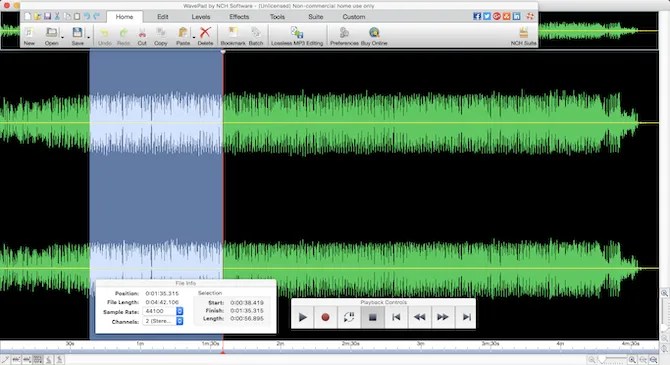
WavePad is another highly competent Mac audio editor that’s free so long as you’re only using it non-commercially.
It supports a large number of file types. It allows you to work on multiple files at the same time, and you can even batch process thousands of files at once. WavePad supports audio bookmarking, the usual range of effects and some text-to-speech and vocal manipulation tools to boot.
The multi-window interface takes a little getting used to, but as a free WAV or MP3 editor for Mac it’s well worth a look.
4. PreSonus Studio One Prime
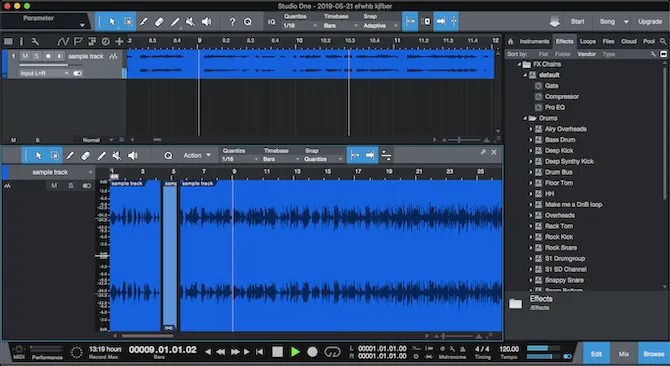
For the best free audio mixing software look no further than Studio One Prime. It’s a free version of a professional suite that would normally set you back $399.
You can create or mix music with the built-in effects, instruments, and loops. And it’s just as good for recording and editing podcasts and voiceovers. It takes some time to find your way around the interface—let alone master. But if you’re willing to invest the time Studio One Prime has got everything you’ll need in a free package.
5. Avid Pro Tools First
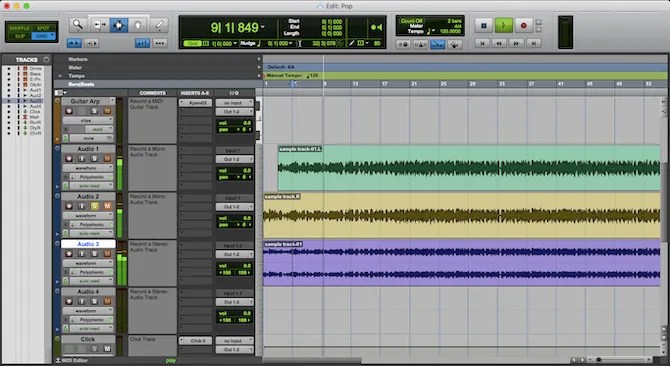
Pro Tools is the industry standard for audio production. Pro Tools First is a free, stripped down taster for new users.
It’s feature rich but a daunting proposition, with a complex interface and steep learning curve. It also needs a more powerful computer than the other apps we’ve listed here. There’s a big limitation on free users—you can only save your files to the Avid cloud servers, and you can only have three projects on the go at once.
Pro Tools First is overkill if you’re only looking to edit your podcast. But if you want to try your hand at recording and mixing music you won’t find better free sound editing software.
6. GarageBand
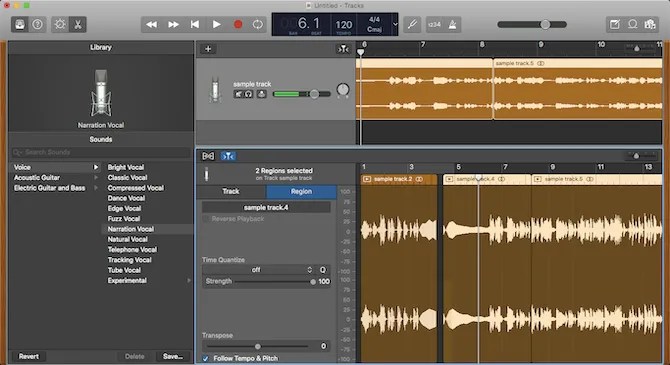
Finally, as far as free audio editors for Mac are concerned, don’t overlook the app you’ve already got installed on your machine… GarageBand.
Although it’s designed primarily as a tool for making music, the app works as basic audio editing software. You can record directly into the app, or import and edit existing recordings. It’s a decent option for podcasters, too, with voice-optimized features built in.
7. Reaper
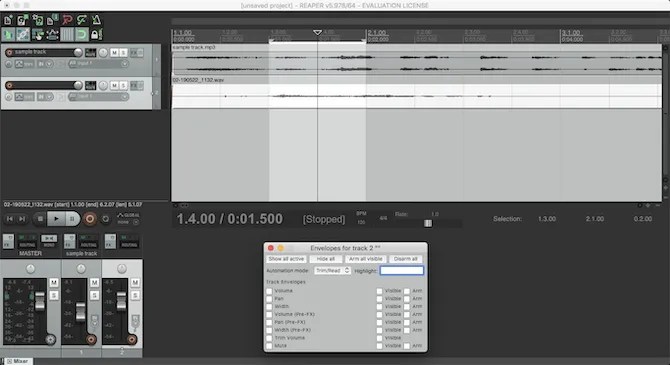
On to the paid options, and at $60 Reaper is at the upper end of what we’d class as a cheap audio editor. But it comes with a very generous 60-day free trial, so you’ll know whether or not it’s for you long before you have to stump up any cash.
And the signs look good. Reaper is loved by its userbase. It’s a small download, and much lighter than the likes of Pro Tools First. It supports all common file formats at whatever quality you need, and you can use Virtual Studio Technology makes music production easier than ever, and these free VST plugins are the best of the best. , making thousands of instruments and effects available.
What it lacks compared to similar commercial products is a sound library. But the internet is packed with thousands of freely downloadable samples you can use to build your own.
8. Adobe Audition
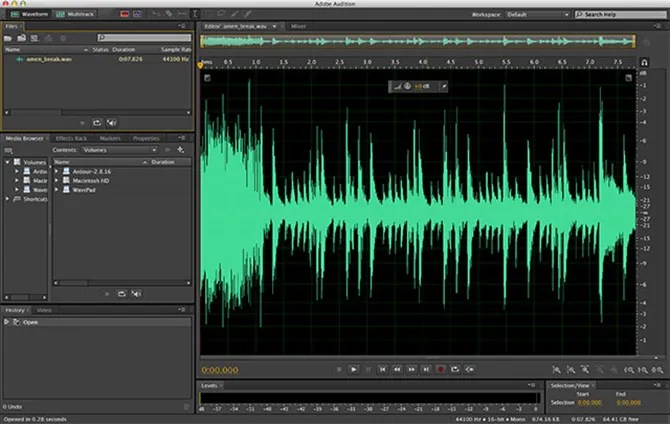
I know what you’re thinking—no Adobe products are cheap! It’s true that using Audition long term will set you back hundreds of dollars. But if you’re just working on a specific project and you want the best, you can pick it up for a month for a little over $30.
Adobe Audition is a popular choice for all types of audio editing and mixing. It’s great for music and podcasts, and even integrates with Adobe Premiere Pro so you can create soundtracks for your videos. There’s very little it can’t do and very few file types it doesn’t support.
More Mac Software for Creative Types
It’s surprising just how good the free or cheap audio editors for Mac are. There are apps in this list that are suitable for anything, from quick 5-minute jobs to launching your recording empire. However, if you’re planning to use one of these apps to start a podcast, make sure you invest in first.
Apple’s macOS has always been the platform of choice for creative types. If video is more your thing, check out Need to edit video on a budget? These free Mac video editors let you perform essential video editing tasks at no cost. to get started.
У человека, имеющего хоть малейшие знания в области работы со звуком, при словосочетании «аудиоредактор» возникнет довольно-таки предсказуемая ассоциация. Fl Studio, Cubase, Logic – всем известны названия этих брендов, за которыми скрываются мощные аудиостанции (DAW), позволяющие творить со звуковой волной неимоверное. Но не каждый человек захочет скачивать 1,5 GB, который в последствие займет на жестком диске 7 GB «живого места», только для того, чтобы вырезать из песни любимый момент. Да и не факт, что человек, впервые увидевший, к примеру, надпись Ableton на экране своего монитора, сможет найти кнопку Export в причудливом интерфейсе приложения.
Именно для тех, кому нужен легкий (как в объеме, так и в освоении) редактор с интуитивно понятным расположением кнопок существует программа под названием Audacity
Audacity
Audacity – это простой и в то же время сильный аудиоредактор, который позволяет как редактировать существующие записи, так и создавать новые посредством использования штатного микрофона. Кроме внешних приемников, программа позволяет записывать звуки самой системы.
В плане редактирования проектов Audacity предлагает широкий спектр возможностей, позволяющий причислить данное приложение к разряду серьезного аудиософта. Кроме простых операций — обрезание аудиодорожки, изменение уровня громкости (затухания и т.п.), программа позволяет добавлять огромное количество эффектов, таких как:
- реверберация (эффект распространения звука в большом помещении)
- компрессия звука (увеличение/сжатие громкости самых тихих и громких участков звука). Для компрессии рекомендую использовать плагин «Dyson Compressor».
- эхо (эффект распространения звука с задержкой в пространстве)
- различные FX задержки сигнала (флэнджер, хорус, фэйзер, также знаменитый «wah-wah», применяемый, в основном, в джаз-, кантри-музыке)
- смена высоты тона (позволяет из записи голоса подростка сделать рык мужлана)
- реверс (проигрывание дорожки, или уже участка дорожки, наоборот)
- эквалайзер (есть встроенные предустановки)
Также радует то, что степень, громкость и другие параметры эффектов можно автоматизировать, как в «больших» программах.
Другие «плюсы» Audacity:
- Всеядность. Редактор «кушает» огромное количество форматов аудио, среди которых имеются самые распространенные, такие как MP3, WAV, OGG, WMA
- Огромное количество встроенных эффектов
- Простота освоения
- Бесплатность. «Редактируй и не плати»
- Возможность работы с «шумами», «пиками» и другими видами искажений
- Быстрая работа с большими файлами
- Возможность работы с дискретизацией файла и качественного ее изменения
Операционные системы: Windows, Mac OS, Linux